ChromeのDeveloper Toolsを使用して、AndroidアプリのWebViewをデバッグできることを意外と知られていないようなので、実際にサンプルアプリを利用して説明します。
環境
- PC
- Windows10
- Chrome(バージョン 57.0.2987.133)
- Android
- Galaxy S6 edge(404SC)
- Android(OS 6.0.1)
- IDE
- Android Studio 2.3
前提条件
- PCに Chrome 32 以降がインストールされていること
- PC(Windowsの場合)に USB ドライバがインストールされていること
- Android 4.0 以降であること
- Android 端末が USBデバッグが有効になってること
1) WebViewのサンプルアプリを準備します。
AndroidManifest.xml
AndroidManifest.xmlへWeb接続を許可する設定を追加します。
“が該当の部分です。
<?xml version="1.0" encoding="utf-8"?>
    //省略・・・

    //接続を許可
    <uses-permission android:name="android.permission.INTERNET"/>

    <application
        android:allowBackup="true"
        android:icon="@mipmap/ic_launcher"
        android:label="@string/app_name"
        android:roundIcon="@mipmap/ic_launcher_round"
        android:supportsRtl="true"
        android:theme="@style/AppTheme" >
        <activity android:name=".MainActivity" >
            <intent-filter>
                <action android:name="android.intent.action.MAIN" />

                <category android:name="android.intent.category.LAUNCHER" />
            </intent-filter>
        </activity>
    </application>

</manifest>
activity_main.xml
WebView部分の記述を
activity_main.xmlへ追加した例です。
今回はサンプルなので以下簡単な追加
<RelativeLayout xmlns:android="http://schemas.android.com/apk/res/android"
    xmlns:tools="http://schemas.android.com/tools"
    android:layout_width="match_parent"
    android:layout_height="match_parent"
    tools:context="com.example.webview.app.MainActivity">

    //WebView部分の記述
    <WebView
        android:id="@+id/webView1"
        android:layout_width="match_parent"
        android:layout_height="match_parent" />

</RelativeLayout>
activity_main.java
WebViewをインポートするために、以下の2行を記述します。
import android.webkit.WebView;
import android.webkit.WebViewClient;
デバッグのための WebView の設定 この設定を有効にしないとChromeでデバッグできません。
if (Build.VERSION.SDK_INT >= Build.VERSION_CODES.KITKAT) {
    WebView.setWebContentsDebuggingEnabled(true);
}
表示対象URLを「loadUrl」の部分に記述 (サンプルはレコチョク サイト)
myWebView.loadUrl("https://recochoku.jp/corporate/");
まとめると以下の通り
package com.example.y_kiyosaki.webviewsample;

import android.content.pm.ApplicationInfo;
import android.os.Build;
import android.support.v7.app.AppCompatActivity;
import android.os.Bundle;
//WebViewをインポート
import android.webkit.WebView;
import android.webkit.WebViewClient;

public class MainActivity extends AppCompatActivity {

    @Override
    protected void onCreate(Bundle savedInstanceState) {
        super.onCreate(savedInstanceState);
        //WebViewデバッグを有効にする
        if (Build.VERSION.SDK_INT >= Build.VERSION_CODES.KITKAT) {
            WebView.setWebContentsDebuggingEnabled(true);
        }

        setContentView(R.layout.activity_main);
        WebView  myWebView = (WebView)findViewById(R.id.webView1);
        //標準ブラウザをキャンセル
        myWebView.setWebViewClient(new WebViewClient());
        //アプリ起動時に読み込むURL
        myWebView.loadUrl("https://recochoku.jp/corporate/");
    }
}
2) Android 端末を使用してUSBデバッグを行う
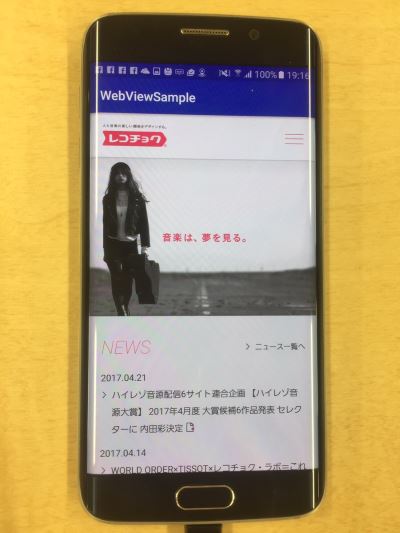
サンプルアプリをビルド実行すると、アプリのWebViewへ「レコチョク サイト」が表示されました。
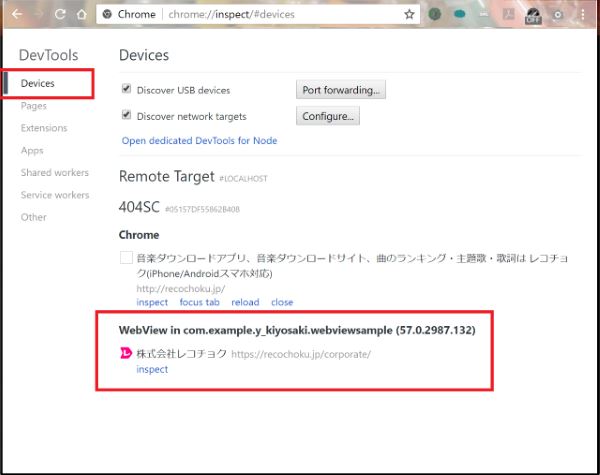
PCのChromeを起動して「chrome://inspect」へアクセスするとデバッグが有効なデバイスと WebView のリストが表示されます。 Windowsの場合、「F12キー」や「Ctrl+Shift+i」または 右クリックの「検証 > remote devices」 からDeveloper Toolsを起動しても良いです。 デバッグするには端末のモデル名に一致する箇所の「inspect」をクリックしてDeveloper Toolsを別ウインドウ表示します。
Android 端末から開発マシンにスクリーンキャストされます。 特にエラーなどなく表示されていました。(よかった、よかった) Androidで表示されているWebViewをPCでデバッグすることが可能になります。
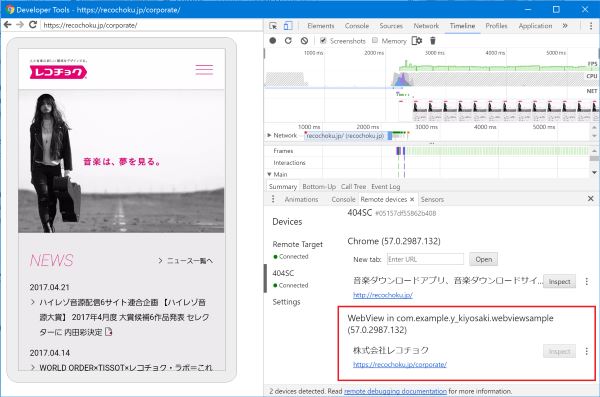
エラーがあるとこのように警告が表示される。

Chrome Developer Tools の機能についてはこちら
さいごに
ChromeのDeveloper ToolsはPCサイトのデバッグやスマートフォンのエミュレータなどで広く使われていると思いますが、Android端末とPCを接続したデバッグ作業も意外と簡単に可能なので活用してみてはいかかでしょうか?

清崎康史
レコチョクでサービス立ち上げから運用までさまざまな経験を経て、最近ではプロダクト品質と向き合い、日々奮闘中です。